Diferencia entre revisiones de «XBoot»
(Página creada con '{{Ficha Software |nombre=XBoot |familia= |imagen=Xboot-1.png |tamaño= |descripción=Software que permite crear CD DVD o USB booteables con más de una imagen [[ISO]...') (Etiqueta: nuestro-nuestra) |
(Etiqueta: nuestro-nuestra) |
||
| Línea 4: | Línea 4: | ||
|imagen=Xboot-1.png | |imagen=Xboot-1.png | ||
|tamaño= | |tamaño= | ||
| − | |descripción=Software que permite crear [[CD]] [[DVD]] o [[USB]] booteables con más de una imagen [[ISO]]. | + | |descripción=Software que permite crear [[CD]], [[DVD]] o [[USB]] booteables con más de una imagen [[ISO]]. |
|imagen2= | |imagen2= | ||
|tamaño2= | |tamaño2= | ||
| Línea 20: | Línea 20: | ||
|licencia= | |licencia= | ||
|premios= | |premios= | ||
| − | |web=http://sites.google.com/site/shamurxboot/home | + | |web=[http://sites.google.com/site/shamurxboot/home Web oficial] |
| − | }} | + | }}'''Xboot'''. Es una herramienta pensada para aprovechar discos [[CD]], [[DVD]] o una memoria [[USB]], de modo que pueda ser ejecutada e cualquier computador ya sea para instalar diversos |
| + | [[sistemas operativos]], recuperar datos o dar mantenimiento a los discos duros. Con XBoot puede crear un DVD o CD multiboot, es decir un único CD o DVD con diversos sistemas operativos para servir de instalador o incluso de mantenimiento. | ||
| − | + | == Instalación== | |
| + | Este programa no necesita ser instalado en la PC. Se ejecuta con el archivo xboot.exe lo cual hace más factible y manuable para diversos usuarios su empleo y utilización. | ||
| − | + | == Requerimientos == | |
| − | + | El único requerimiento para esta aplicación es que esté instalada la plataforma .NET [[Framework]] versión 4.0 o superior en nuestro [[Sistema Operativo]] ya sea [[Windows 7]], [[Windows Vista]] o [[Windows XP]]. El archivo ejecutable es liviano, tan sólo pesa unos 5 MB aproximadamente. | |
| − | |||
| − | |||
| − | == Requerimientos == | ||
| − | |||
| − | El único requerimiento para esta aplicación es que esté instalada la | ||
| Línea 37: | Línea 34: | ||
[[Image:Xbootbeta42.jpg|thumb|right|250x250px|Pantalla Principal]] | [[Image:Xbootbeta42.jpg|thumb|right|250x250px|Pantalla Principal]] | ||
| − | La | + | La interfaz es bien simple, ya que consta con opciones bien sencillas, visibles y no muy configurables que es lo que la mayoría de los usuarios rechazan al crear paquete de aplicaciones. |
| − | Para su funcionamiento solo basta con tener las imágenes de [[CD]] booteable con | + | |
| + | Para su funcionamiento solo basta con tener las imágenes de [[CD]] booteable con extensión [[ISO]] y arrastrarlo a la ventana principal del programa. | ||
| − | Se puede | + | |
| + | Se puede visualizar el tamaño que ocupa cada programa y la descripción de la aplicación añadiendo todas las imágenes y programas booteables que desea el usuario, lo cual se muestra en la parte derecha de la ventana, mostrando además el tamaño total que ocupará la única imagen ISO que se generará para copiarla a la unidad USB. | ||
| + | |||
Si se desea se pueden descargar utilidades e imágenes [[ISO]], desde el menú Archivo donde se incorpora una opción Download fácil de utilizar. | Si se desea se pueden descargar utilidades e imágenes [[ISO]], desde el menú Archivo donde se incorpora una opción Download fácil de utilizar. | ||
| + | |||
En la lista desplegable de este [[software]], se encuentran varias aplicaciones populares como son: Distros de [[Linux]], particionadores de disco, clonar, entre otras cosas. Lo cual hace que al seleccionar de la lista, se redirecciona a la página de descarga del sitio web oficial. donde se buscará la versión del programa en formato [[ISO]] o [[CD]] booteable ha seleccionado. | En la lista desplegable de este [[software]], se encuentran varias aplicaciones populares como son: Distros de [[Linux]], particionadores de disco, clonar, entre otras cosas. Lo cual hace que al seleccionar de la lista, se redirecciona a la página de descarga del sitio web oficial. donde se buscará la versión del programa en formato [[ISO]] o [[CD]] booteable ha seleccionado. | ||
== Generar el archivo ISO final == | == Generar el archivo ISO final == | ||
| − | Una | + | Una vez agregados todos los programas booteables que se necesitan y habiendo sido incorporados previamente en la lista, se generará un único archivo de imagen [[ISO]] que contendrá todas las aplicaciones que pueden ser copiadas a una memoria [[USB]] o quemadas en un [[CD]] o [[DVD]]. Solo basta con oprimir el botón Create ISO en la parte inferior de la ventana. |
== Probar los programas mediante un emulador == | == Probar los programas mediante un emulador == | ||
| − | |||
| − | XBoot ofrece la posibilidad de probar el trabajo realizado antes de quemar la imagen mediante un emulador o | + | XBoot ofrece la posibilidad de probar el trabajo realizado antes de quemar la imagen mediante un emulador o máquina virtual llamada [[QEMU]] sin necesidad de reiniciar la PC, quien se encargará de mostrar el modo de funcionamiento de la imagen [[ISO]] creada como si se estuviera instalando un [[ordenador]] en [[tiempo]] real. |
| − | |||
| − | |||
| + | == Imágenes == | ||
<center> | <center> | ||
;Capturas de Rainlendar en diferentes Sistemas Operativos. | ;Capturas de Rainlendar en diferentes Sistemas Operativos. | ||
| Línea 68: | Línea 67: | ||
| − | |||
== Fuentes == | == Fuentes == | ||
| − | + | *[http://www.purosoftware.com/sistema-usb/05-xboot-crear-imagen-iso-booteable.html purosoftware.com] | |
| − | *[http://www.purosoftware.com/sistema-usb/05-xboot-crear-imagen-iso-booteable.html | + | *[http://xboot.softonic.com/ softonic.com] |
| − | *[http://xboot.softonic.com/ | + | *[http://www.newwebstar.com/programas/283220-xboot-10-beta-14-2011portable.html newwebstar.com][http://www.newwebstar.com/programas/142078-xboot-creando-imbgenes-con-arranques.html] |
| − | *[http://www.newwebstar.com/programas/283220-xboot-10-beta-14-2011portable.html | + | *[http://www.visualbeta.es/21304/utilidades/xboot-graba-multiples-imagenes-iso-en-un-mismo-pendrive-o-dvd/ visualbeta.es] |
| − | + | *[http://reboot.pro/13246/ reboot.pro] | |
| − | *[http://www.visualbeta.es/21304/utilidades/xboot-graba-multiples-imagenes-iso-en-un-mismo-pendrive-o-dvd/ | + | *[http://www.bloginformatico.com/xboot-crea-discos-y-usb-multibooteables-con-imagenes-iso-en-windows.ph bloginformatico.com] |
| − | *[http://reboot.pro/13246/ | ||
| − | *[http://www.bloginformatico.com/xboot-crea-discos-y-usb-multibooteables-con-imagenes-iso-en-windows.ph | ||
[[Category:Software_de_sistema]] | [[Category:Software_de_sistema]] | ||
Revisión del 11:05 26 ene 2012
| ||||||||||||||


Xboot. Es una herramienta pensada para aprovechar discos CD, DVD o una memoria USB, de modo que pueda ser ejecutada e cualquier computador ya sea para instalar diversos
sistemas operativos, recuperar datos o dar mantenimiento a los discos duros. Con XBoot puede crear un DVD o CD multiboot, es decir un único CD o DVD con diversos sistemas operativos para servir de instalador o incluso de mantenimiento.
Sumario
Instalación
Este programa no necesita ser instalado en la PC. Se ejecuta con el archivo xboot.exe lo cual hace más factible y manuable para diversos usuarios su empleo y utilización.
Requerimientos
El único requerimiento para esta aplicación es que esté instalada la plataforma .NET Framework versión 4.0 o superior en nuestro Sistema Operativo ya sea Windows 7, Windows Vista o Windows XP. El archivo ejecutable es liviano, tan sólo pesa unos 5 MB aproximadamente.
Facilidades

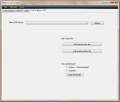
La interfaz es bien simple, ya que consta con opciones bien sencillas, visibles y no muy configurables que es lo que la mayoría de los usuarios rechazan al crear paquete de aplicaciones.
Para su funcionamiento solo basta con tener las imágenes de CD booteable con extensión ISO y arrastrarlo a la ventana principal del programa.
Se puede visualizar el tamaño que ocupa cada programa y la descripción de la aplicación añadiendo todas las imágenes y programas booteables que desea el usuario, lo cual se muestra en la parte derecha de la ventana, mostrando además el tamaño total que ocupará la única imagen ISO que se generará para copiarla a la unidad USB.
Si se desea se pueden descargar utilidades e imágenes ISO, desde el menú Archivo donde se incorpora una opción Download fácil de utilizar.
En la lista desplegable de este software, se encuentran varias aplicaciones populares como son: Distros de Linux, particionadores de disco, clonar, entre otras cosas. Lo cual hace que al seleccionar de la lista, se redirecciona a la página de descarga del sitio web oficial. donde se buscará la versión del programa en formato ISO o CD booteable ha seleccionado.
Generar el archivo ISO final
Una vez agregados todos los programas booteables que se necesitan y habiendo sido incorporados previamente en la lista, se generará un único archivo de imagen ISO que contendrá todas las aplicaciones que pueden ser copiadas a una memoria USB o quemadas en un CD o DVD. Solo basta con oprimir el botón Create ISO en la parte inferior de la ventana.
Probar los programas mediante un emulador
XBoot ofrece la posibilidad de probar el trabajo realizado antes de quemar la imagen mediante un emulador o máquina virtual llamada QEMU sin necesidad de reiniciar la PC, quien se encargará de mostrar el modo de funcionamiento de la imagen ISO creada como si se estuviera instalando un ordenador en tiempo real.
Imágenes
- Capturas de Rainlendar en diferentes Sistemas Operativos.

Lista de ISOs.
Editar el Menú MultiBoot.

Configurando.

QUEMU.


